

Video lezioni
Tutorial tracciabilità alimentare: Tracesyo in 15 video lezioni
Ogni tutorial tracciabilità alimentare mostra un argomento dall'inizio alla fine, con l'azienda dimostrativa. Sotto ogni video trovi gli stessi passi scritti, da leggere quando non puoi ascoltare.
Come sono organizzati
Sei playlist, un argomento per video
Ogni tutorial tracciabilità alimentare segue il menu di Tracesyo e l'ordine in cui lavora un'azienda nuova: prima la configurazione, poi il percorso dalla fattura al lotto, all'etichetta e al richiamo, poi i registri HACCP e infine il food cost. In tutto 15 video, circa 80 minuti, con i sottotitoli in italiano. Li trovi tutti anche nella playlist Tracesyo su YouTube.
- 4 videoPrimi passi e anagrafiche
Accesso, impostazioni dell'azienda, fornitori, ingredienti, prodotti e ricette.
- 3 videoAcquisti e produzione
Fatture elettroniche, DDT, giacenze e lotti di produzione con la proposta in ordine di scadenza.
- 2 videoEtichette e tracciabilità
Dal lotto prodotto all'etichetta, poi la filiera a monte e a valle fino al richiamo.
- 4 videoAutocontrollo HACCP
Temperature, non conformità, pulizie e infestanti, registrati dal telefono mentre lavori.
- 1 videoAmministrazione e assistenza
Registro delle operazioni, allegati, profilo, più aziende e ticket di assistenza.
- 1 videoFood cost
Costo degli ingredienti dalle fatture, energia dalle bollette, scheda costo e prezzo di vendita.
Un tutorial tracciabilità alimentare non sostituisce le regole: mostra come applicarle con il software. L'obbligo di sapere da chi hai ricevuto una materia prima e a chi hai venduto un prodotto viene dall'articolo 18 del Reg. CE 178/2002; gli allergeni in etichetta dal Reg. UE 1169/2011; l'igiene di locali e attrezzature dal Reg. CE 852/2004. Se preferisci leggere, il manuale Tracesyo ha gli stessi capitoli, e le domande frequenti rispondono ai dubbi più comuni.
Playlist 1 · 4 video
Primi passi e anagrafiche
Accesso, impostazioni dell'azienda, fornitori, ingredienti, prodotti e ricette. Ogni tutorial tracciabilità alimentare di questa playlist prepara i dati che userai negli altri video.
Video 01Configurazione e primi passi
- Computer e telefono
- 5 min 10 s
- Tutti i moduli
Nel menuCruscotto → Amministrazione → Impostazioni
In questo video entri in Tracesyo, impari a muoverti nel menu e prepari l'azienda: dati e logo, formato del codice lotto, utenti e ruoli.
Prima di iniziare, tieni a portata di mano l'email di attivazione, la partita IVA e il bollo CE dello stabilimento, e il logo dell'azienda, meglio se in SVG.
- Accedi. Apri l'indirizzo ricevuto con l'attivazione, scrivi email e password e premi Accedi. Sul computer che usi sempre puoi spuntare Ricordami su questo dispositivo.
- Il menu e il tema. A sinistra le voci sono divise in gruppi: anagrafiche, acquisti, produzione, autocontrollo, controllo e amministrazione. In alto passi dal tema scuro al tema chiaro.
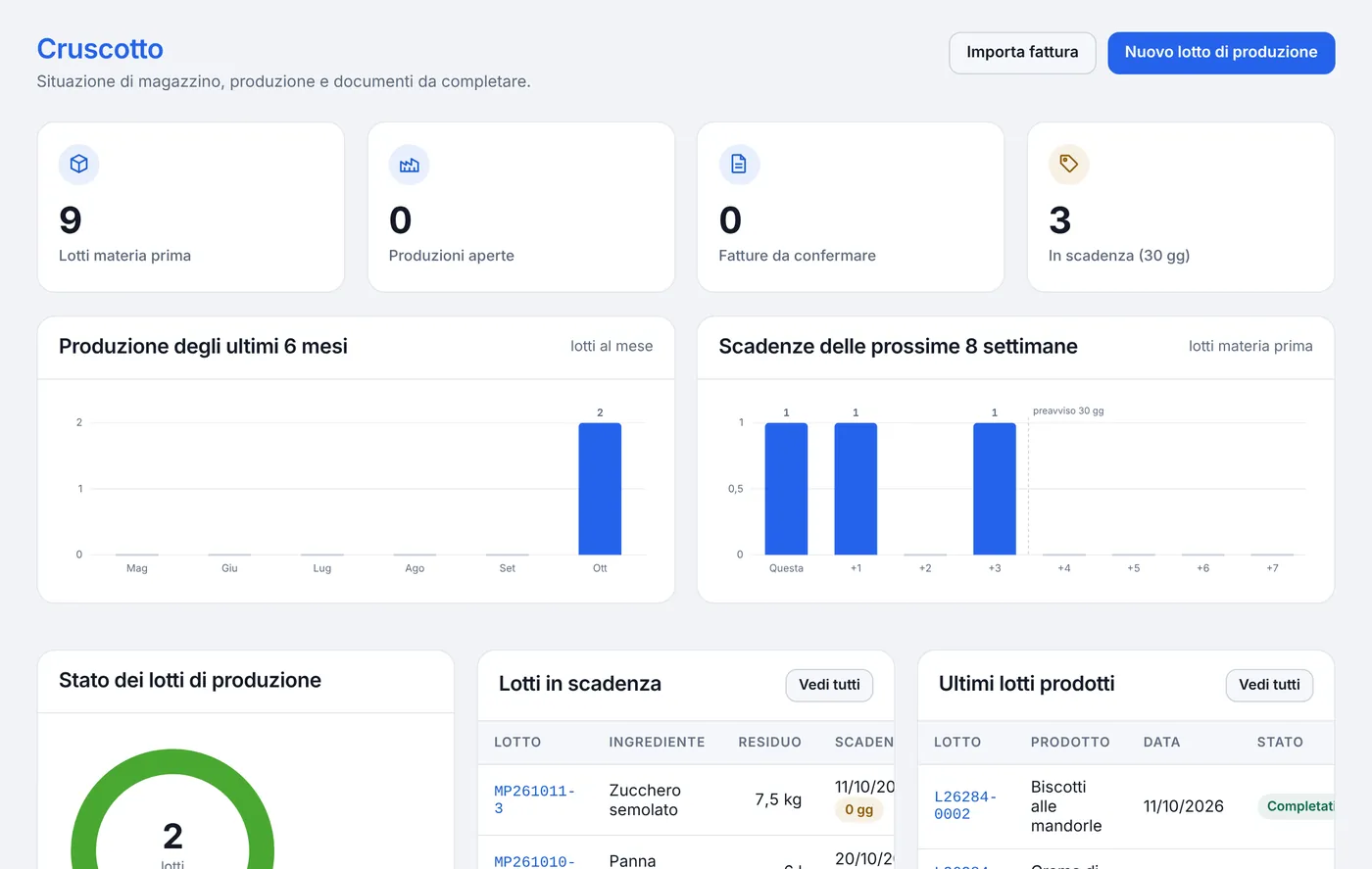
- Il cruscotto. Quattro numeri in alto, due grafici e gli elenchi dei lotti in scadenza e degli ultimi prodotti. I pulsanti Importa fattura e Nuovo lotto di produzione sono le scorciatoie di ogni giorno.
- Dati dell'azienda e logo. In Amministrazione, Impostazioni carichi il logo e completi ragione sociale, indirizzo, partita IVA, bollo CE, email e telefono. Premi Salva impostazioni.
- Formato del codice lotto. Nel riquadro Lotti di produzione scegli come si compone il codice. Se lo lasci vuoto vale il formato predefinito: L, anno, giorno dell'anno e progressivo.
- Utenti e ruoli. Premi Utenti nella barra in alto, poi Nuovo utente. Amministratore, operatore o sola consultazione: ogni modifica resta nel registro delle operazioni con il nome di chi l'ha fatta.
Approfondisci: Accesso, aziende e ruoli · Impostazioni dell'azienda · Guarda su YouTube
Video 02Fornitori, categorie e marchi
- Computer
- 4 min 55 s
- Modulo Base
Nel menuAnagrafiche → Fornitori
In questo video carichi i fornitori e organizzi categorie e marchi, così le fatture si riconoscono da sole e le schede restano ordinate.
- Nuovo fornitore. Apri Fornitori e premi Nuovo fornitore. Scrivi ragione sociale, partita IVA, codice fiscale, bollo CE, indirizzo e contatti.
- La partita IVA conta. È il dato con cui l'import delle fatture elettroniche riconosce il fornitore: scrivila esattamente come in fattura.
- Ricerca. Nell'elenco cerchi per nome o partita IVA. La scheda del fornitore mostra le ultime fatture e i lotti ricevuti.
- Categorie e marchi. Prepari le categorie e i marchi che userai negli ingredienti, così gli elenchi si filtrano in un attimo.
- Disattivare, non eliminare. Un fornitore con fatture o lotti non si elimina, perché la tracciabilità deve restare completa. Se non lo usi più, lo disattivi.
Approfondisci: Fornitori, ingredienti e prodotti · Fatture e lotti in arrivo · Guarda su YouTube
Video 03Ingredienti e allergeni
- Computer
- 4 min 58 s
- Modulo Base
Nel menuAnagrafiche → Ingredienti
In questo video crei le schede degli ingredienti, anche partendo dal catalogo, con allergeni, shelf life e valori nutrizionali.
Prima di iniziare, tieni a portata di mano le schede tecniche dei fornitori: gli allergeni vanno sempre verificati lì.
- Scheda ingrediente. Codice, nome, unità di misura, categoria, marchio, fornitore abituale, shelf life, conservazione e origine.
- Dal catalogo. Con Cerca nel catalogo trovi la voce e premi Aggiungi alle mie materie prime: la scheda arriva già compilata con nome, allergeni e categoria.
- Valori CREA. Se il nome corrisponde a un alimento delle tabelle CREA, i valori nutrizionali per 100 g si compilano da soli e la fonte resta indicata.
- I 14 allergeni. Spunti gli allergeni dell'Allegato II: in elenco il nome diventa arancione con l'asterisco. I surgelati sono in azzurro.
- Controlla prima di salvare. La scheda è tua: completala, verifica gli allergeni con la scheda del fornitore e salva.
Approfondisci: Catalogo ingredienti e valori nutrizionali · Tabella nutrizionale e allergeni · Guarda su YouTube
Video 04Prodotti e ricette
- Computer
- 5 min 35 s
- Modulo Base
Nel menuAnagrafiche → Prodotti
In questo video crei un prodotto con la sua ricetta e vedi nascere allergeni, tabella nutrizionale ed elenco ingredienti per l'etichetta.
Prima di iniziare, carica gli ingredienti della ricetta, come nel video 03.
- Nuovo prodotto. Codice, denominazione di vendita, categoria, unità di produzione, peso netto, shelf life e conservazione.
- La ricetta. Aggiungi gli ingredienti con la dose riferita alla resa indicata. Se manca un ingrediente lo crei dalla stessa schermata.
- Allergeni ereditati. Mentre scrivi la ricetta vedi gli allergeni che arrivano dagli ingredienti, oltre a quelli che dichiari tu.
- Tabella nutrizionale. I valori per 100 g di prodotto si calcolano dalla ricetta. Gli ingredienti senza valori sono elencati sotto la tabella.
- Semilavorati. Con la casella È un semilavorato il prodotto diventa un ingrediente delle altre ricette, e la filiera attraversa tutti i livelli.
Approfondisci: Prodotti e ricette nel manuale · Semilavorati · Guarda su YouTube
Playlist 2 · 3 video
Acquisti e produzione
Fatture elettroniche, DDT, giacenze e lotti di produzione con la proposta in ordine di scadenza. Qui il tutorial tracciabilità alimentare entra nel vivo: nascono i legami tra materie prime e lotti prodotti.
Video 05Importare le fatture elettroniche
- Computer
- 5 min 15 s
- Modulo Base
Nel menuAcquisti → Fatture acquisto → Importa
In questo video importi le fatture dei fornitori, abbini le righe agli ingredienti e con la conferma nascono i lotti di materia prima.
Prima di iniziare, scarica le fatture in XML o P7M dal cassetto fiscale o dal tuo programma di fatturazione.
- Carica i file. Fino a venti fatture per volta, XML, P7M o PDF. Le fatture già importate vengono riconosciute e saltate.
- Il fornitore. Tracesyo lo cerca per partita IVA, codice fiscale o nome. Se non c'è, la fattura resta in bozza con il fornitore da indicare.
- Abbina le righe. Per ogni riga scegli l'ingrediente, oppure usa aggiungi per crearlo. Indica scadenza e lotto del fornitore.
- PDF come ripiego. Con un PDF o con il testo incollato i dati proposti vanno controllati riga per riga.
- Conferma e genera lotti. Ogni riga abbinata diventa un lotto di materia prima con il suo documento. Da quel momento la fattura non si modifica.
Approfondisci: Fatture e lotti di materia prima · Fatture e lotti in arrivo · Guarda su YouTube
Video 06DDT, lotti di materia prima e giacenze
- Computer
- 5 min 29 s
- Modulo Base
Nel menuAcquisti → Lotti materie prime
In questo video carichi la merce arrivata con il DDT, controlli scadenze e giacenze, correggi con le rettifiche e registri la produzione interna.
- Carico manuale. Da Carico manuale indichi ingrediente, fornitore, quantità, unità, data di ricevimento, scadenza e riferimento del documento.
- Elenco dei lotti. Filtri per testo, ingrediente, stato e scadenza entro un certo numero di giorni. La scheda del lotto mostra provenienza, residuo e impieghi.
- Giacenza. La giacenza di un ingrediente è la somma dei residui dei suoi lotti, sempre aggiornata dalla produzione.
- Rettifiche. Dai movimenti dell'ingrediente registri una rettifica in uscita o in entrata, con il motivo, per un calo o una merce rovinata.
- Produzione interna. Il latte della tua stalla o le uova del tuo pollaio entrano da Produzione interna, senza fattura, con i lotti creati subito.
Approfondisci: Lotti di materia prima · Produzione interna · Guarda su YouTube
Video 07Lotti di produzione con proposta FEFO
- Computer e telefono
- 5 min 18 s
- Modulo Base
Nel menuProduzione → Lotti di produzione → Nuovo lotto
In questo video registri una produzione: Tracesyo calcola il fabbisogno e propone i lotti da usare, prima quelli che scadono prima.
Prima di iniziare, il prodotto deve avere la sua ricetta, come nel video 04, e a magazzino servono i lotti delle materie prime.
- Nuovo lotto. Scegli il prodotto, la data e la quantità prodotta. Codice lotto e scadenza si compilano da soli.
- La proposta FEFO. Per ogni ingrediente vedi fabbisogno, lotti proposti in ordine di scadenza e quantità. Prima scade, prima esce.
- Modifica i consumi. Se hai usato un altro sacco, cambi il lotto o la quantità prima di confermare. I mancanti sono segnalati.
- Conferma. I lotti di materia prima si scaricano e il lotto prodotto resta collegato a ciascuno di loro.
- Semilavorati. Un lotto di crema o di frolla è subito disponibile come materia prima, con lo stesso codice, per le produzioni successive.
Approfondisci: Lotti di produzione · Produzione e ricette · Guarda su YouTube
Playlist 3 · 2 video
Etichette e tracciabilità
Dal lotto prodotto all'etichetta, poi la filiera a monte e a valle fino al richiamo. Per un controllo, il tutorial tracciabilità alimentare più utile è il video 09.
Video 08Etichette alimentari
- Computer
- 5 min 24 s
- Modulo Base
Nel menuProduzione → Etichette
In questo video stampi le etichette di un lotto: denominazione, ingredienti con allergeni evidenziati, date e codice a barre arrivano dal prodotto e dal lotto.
- Prepara stampa. Scegli il lotto completato e premi Prepara stampa. Il numero di copie è proposto in base alla quantità prodotta.
- Il modello. Scegli il modello con le misure del foglio. In Modelli imposti dimensioni, righe, colonne, margini e blocchi da mostrare.
- Anteprima. Controlla l'etichetta nelle misure reali: allergeni in grassetto, lotto, scadenza, peso e codice a barre.
- Stampa. Apri la pagina di stampa e stampa dal browser con la stampante che usi già, a fogli o a rotolo.
- Storico. Ogni lotto conserva le stampe con data, modello e copie. Le stampe fatte con un altro sistema si registrano a mano.
Approfondisci: Etichette nel manuale · Etichette alimentari · Guarda su YouTube
Video 09Tracciabilità e richiamo
- Computer
- 5 min 34 s
- Modulo Base
Nel menuControllo → Tracciabilità
In questo video ritrovi tutta la storia di un lotto in entrambe le direzioni, prepari la scheda per il controllo e fai un richiamo mirato.
- Cerca un codice. Scrivi il codice di un lotto di materia prima o di produzione.
- Filiera a monte. Le materie prime usate con lotto, quantità, fornitore, partita IVA e documento di acquisto, livello per livello.
- Filiera a valle. I lotti prodotti che contengono quella materia prima, con le quantità e le stampe delle etichette.
- Scheda e CSV. La scheda completa si stampa per l'ispezione; Esporta CSV la apre in Excel.
- Richiamo. Il richiamo blocca in un passaggio il lotto e tutti i lotti che lo contengono, e resta nel registro con data e autore.
Approfondisci: Tracciabilità e richiamo · Tracciabilità dei lotti · Guarda su YouTube
Playlist 4 · 4 video
Autocontrollo HACCP
Temperature, non conformità, pulizie e infestanti, registrati dal telefono mentre lavori. Ogni tutorial tracciabilità alimentare di questa playlist si segue anche dal telefono.
Video 10Registro temperature
- Computer e telefono
- 5 min 49 s
- Modulo Pro
Nel menuAutocontrollo → Temperature
In questo video imposti l'autocontrollo, crei gli apparecchi con i loro limiti e registri le temperature dal telefono, anche fuori limite.
Prima di iniziare, prendi dal tuo manuale HACCP i limiti di temperatura e gli orari dei controlli di ogni apparecchio.
- Impostazioni HACCP. Giorno di chiusura, ferie, aree, ditte di servizio e cadenza della vidimazione.
- Apparecchi. Codice, nome, tipo, area, limite minimo e massimo, da una a quattro rilevazioni al giorno con i loro orari.
- Rilevare. Dal telefono scrivi il valore e premi Registra. Il segno meno si scrive con il trattino della tastiera.
- Fuori limite. Se il valore esce dai limiti si apre subito la non conformità: descrizione, gravità e prima azione correttiva.
- Ricontrollo. Una rilevazione segnata come ricontrollo che torna nei limiti chiude la non conformità dell'apparecchio.
Approfondisci: Registro temperature nel manuale · Registro temperature · Guarda su YouTube
Video 11Non conformità e registro mensile
- Computer
- 5 min 23 s
- Modulo Pro
Nel menuAutocontrollo → Non conformità
In questo video gestisci una non conformità dall'apertura alla chiusura, poi stampi, vidimi ed esporti i registri del mese.
- Le schede. Ogni non conformità ha un numero per anno, l'origine collegata, l'area, la gravità e lo stato.
- Azioni correttive. Registra azione aggiunge tipo, data e ora, ditta e note. Lo smaltimento di un lotto scala la giacenza.
- Chiusura. Si chiude dopo almeno un'azione e senza ricontrolli in sospeso. La chiusura spetta all'amministratore.
- Registro mensile. La griglia del mese con valori, mancanti, ritardi e rettifiche si stampa in PDF.
- Vidimazione ed export. Vidimi il periodo concluso; Export completo produce un archivio con registri e allegati.
Approfondisci: Non conformità nel manuale · Non conformità · Guarda su YouTube
Video 12Registro pulizie
- Computer e telefono
- 5 min 15 s
- Modulo Advanced
Nel menuAutocontrollo → Pulizie
In questo video prepari il piano di sanificazione con i prodotti chimici e spunti dal telefono le pulizie di oggi.
Prima di iniziare, raccogli le schede di sicurezza dei prodotti chimici che usi, in PDF.
- Prodotti. Nome, produttore, tipo, diluizione, tempo di contatto e scheda di sicurezza allegata. Un prodotto usato si disattiva.
- Piano. Per ogni oggetto indichi area, operazione, frequenza, orario, procedura e prodotti. Il piano si stampa in PDF.
- Le pulizie di oggi. La pagina Pulizie mostra le operazioni dovute oggi e quelle scadute.
- Spunta multipla. Spunti le operazioni fatte e premi Segna le spuntate come fatte: ognuna resta una riga del registro.
- Non fatta o con problemi. Una pulizia non fatta si registra con il motivo; una con problemi apre la non conformità.
Approfondisci: Pulizie e sanificazioni nel manuale · Registro pulizie · Guarda su YouTube
Video 13Controllo infestanti
- Computer e telefono
- 5 min 48 s
- Modulo Advanced
Nel menuAutocontrollo → Infestanti
In questo video registri il contratto con la ditta, posizioni i punti sulla planimetria e registri visite e avvistamenti.
Prima di iniziare, tieni a portata di mano il contratto della ditta e la pianta dei locali in JPG, PNG o SVG.
- Contratto. Ditta, numero, periodo, visite all'anno, infestanti coperti e allegati.
- Planimetria. Carichi la pianta e posizioni i punti con un clic: sigla, tipo e nota.
- Visita. Data, tecnico, esito e report in PDF. Gli esiti dei punti partono da ok: cambi solo quelli con attività.
- Avvistamenti. Chi lavora segnala dal telefono che cosa ha visto, dove e quando, con una foto. Si apre la non conformità.
- Andamento. La panoramica mostra contratto, visite, catture per mese e punti più colpiti.
Approfondisci: Controllo infestanti nel manuale · Controllo infestanti · Guarda su YouTube
Playlist 5 · 1 video
Amministrazione e assistenza
Registro delle operazioni, allegati, profilo, più aziende e ticket di assistenza. Un tutorial tracciabilità alimentare utile a chi amministra l'azienda.
Video 14Amministrazione e assistenza
- Computer
- 5 min 07 s
- Tutti i moduli
Nel menuControllo → Registro operazioni · Aiuto → Assistenza
In questo video consulti il registro delle operazioni, archivi i documenti HACCP, proteggi il tuo accesso e chiedi assistenza.
- Registro operazioni. Ogni modifica con data, utente e azione, filtrabile per testo, entità e azione.
- Allegati. Manuale HACCP, procedure, analisi e attestati in PDF, per categoria e anno di riferimento.
- Profilo. Cambi la password e attivi la verifica in due passaggi con un'app di autenticazione.
- Più aziende. Con un solo accesso entri in tutte le aziende che segui e passi dall'una all'altra dalla barra in alto.
- Assistenza. Apri un ticket con categoria, priorità, descrizione e allegati, e segui le risposte nella stessa pagina.
Approfondisci: Registro operazioni e assistenza · Supporto · Guarda su YouTube
Playlist 6 · 1 video
Food cost
Quanto ti costa davvero ogni confezione: ingredienti, energia del forno, manodopera e packaging, fino al prezzo di vendita con il tuo ricarico. Un tutorial tracciabilità alimentare per chi decide i prezzi.
Video 15Il food cost
- Computer
- 5 min 17 s
- Moduli Pro e Advanced
Nel menuFood cost → Costo ingredienti · Costo prodotti · Parametri
In questo video vedi quanto ti costa ogni confezione che produci: i prezzi degli ingredienti arrivano dalle fatture elettroniche, quello dell'energia dalle bollette di luce e gas, e non ricopi nulla a mano.
Il food cost lo usano gli amministratori. Prima di iniziare conviene avere importato qualche fattura di acquisto, così gli ingredienti hanno già un prezzo.
- Costo ingredienti. Il prezzo in uso di ogni ingrediente, con la fonte, lo storico e l'andamento nel periodo.
- Bollette di luce e gas. Il prezzo dell'energia si ricava dalle bollette, invece di scriverlo a mano.
- Parametri. Inserisci una volta costo orario della manodopera, forni con la loro potenza e ricarico di vendita.
- Costo prodotti. L'elenco dei prodotti con costo per confezione e al kg, e le schede ancora incomplete in evidenza.
- Scheda costo. Per ogni prodotto peso, forno, tempo di cottura, minuti di lavoro e packaging.
- Prezzo e food cost. I totali per voce, il prezzo ricaricato con e senza IVA e la percentuale di food cost.
Approfondisci: Calcolo food cost · Food cost nel manuale · Guarda su YouTube
Domande frequenti
Da quale tutorial tracciabilità alimentare conviene iniziare?
Dal video 01, configurazione e primi passi: accesso, dati dell'azienda, codice lotto e utenti. Poi conviene seguire l'ordine della playlist Primi passi e anagrafiche, perché fornitori, ingredienti e ricette servono a tutto il resto.
Il testo sotto il video è lo stesso della lezione?
Sì. Ogni tutorial tracciabilità alimentare ha sotto il video gli stessi passi spiegati a voce, in forma scritta. I video hanno anche i sottotitoli in italiano.
I video valgono per il mio modulo?
Ogni video indica il modulo a cui si riferisce. I video da 01 a 09 valgono per tutti; temperature, non conformità e food cost richiedono il modulo Pro; pulizie e infestanti il modulo Advanced. I dettagli sono nella pagina prezzi.
Dove trovo una spiegazione più completa?
I video caricano dati da YouTube?
Il video si carica solo quando premi il pulsante di riproduzione, dalla versione di YouTube che non usa cookie di profilazione finché non lo avvii.
Preferisci vederlo dal vivo?
Ti mostriamo Tracesyo con i tuoi prodotti e i tuoi registri, e rispondiamo alle domande che i video non coprono.