

Questo manuale Tracesyo descrive le funzioni nell'ordine in cui compaiono nel menu laterale. I ruoli richiesti sono indicati quando contano: amministratore (tutto, comprese impostazioni, utenti ed eliminazioni), operatore (anagrafiche, acquisti, produzione, etichette, registrazioni dell'autocontrollo), sola consultazione (vede ed esporta, non modifica). Le funzioni di autocontrollo dipendono dal modulo attivo.
1. Accesso, aziende e ruoli
Si entra da tracesyo.app con email e password. Dopo cinque tentativi sbagliati l'accesso si blocca per un minuto. "Password dimenticata" invia un collegamento per sceglierne una nuova. Dal Profilo attivi la verifica in due passaggi con un'app di autenticazione; cambiare la password chiude le altre sessioni aperte, e per cambiare l'email serve la password attuale.
Se il tuo account appartiene a più aziende, dopo l'accesso scegli quella su cui lavorare; il cambio di azienda è sempre disponibile. Il ruolo vale per azienda: puoi essere amministratore in una e in sola consultazione in un'altra.
Aziende
Amministrazione, Aziende (amministratore, con un abbonamento per più aziende). La pagina elenca le aziende che gestisci; da qui passi da una all'altra e ne crei di nuove entro il numero previsto dall'abbonamento. I pulsanti Utenti e Aziende sono anche nella barra in alto, accanto a Profilo. Ogni azienda nuova parte vuota, con dati, utenti e registri separati.
Utenti
Amministrazione, Utenti (amministratore). Aggiungi una persona con nome, email, ruolo e una password provvisoria, che dovrà cambiare al primo accesso. Puoi aggiungere anche un account che esiste già indicandone l'email: chi segue più aziende entra in tutte con la propria password. Un utente si blocca e si riattiva, ma non si elimina, perché le sue registrazioni portano il suo nome.
2. Impostazioni dell'azienda
Amministrazione, Impostazioni (amministratore). Nelle impostazioni dell'azienda inserisci ragione sociale, indirizzo, partita IVA, bollo CE e logo, che compare in alto a sinistra e nella pagina di accesso. Nella sezione dei lotti di produzione imposti il formato del codice lotto, combinando anno a due o quattro cifre, mese, giorno, giorno dell'anno, codice del prodotto e un numero progressivo, che è obbligatorio. Il formato di partenza è una L seguita da anno, giorno dell'anno e progressivo.
3. Fornitori, ingredienti e prodotti
Fornitori
Ragione sociale, partita IVA, codice fiscale, bollo CE, indirizzo e contatti. La partita IVA è ciò con cui l'import delle fatture riconosce il fornitore. Un fornitore con fatture o lotti non si elimina. La scheda mostra le ultime fatture e i lotti ricevuti.
Ingredienti
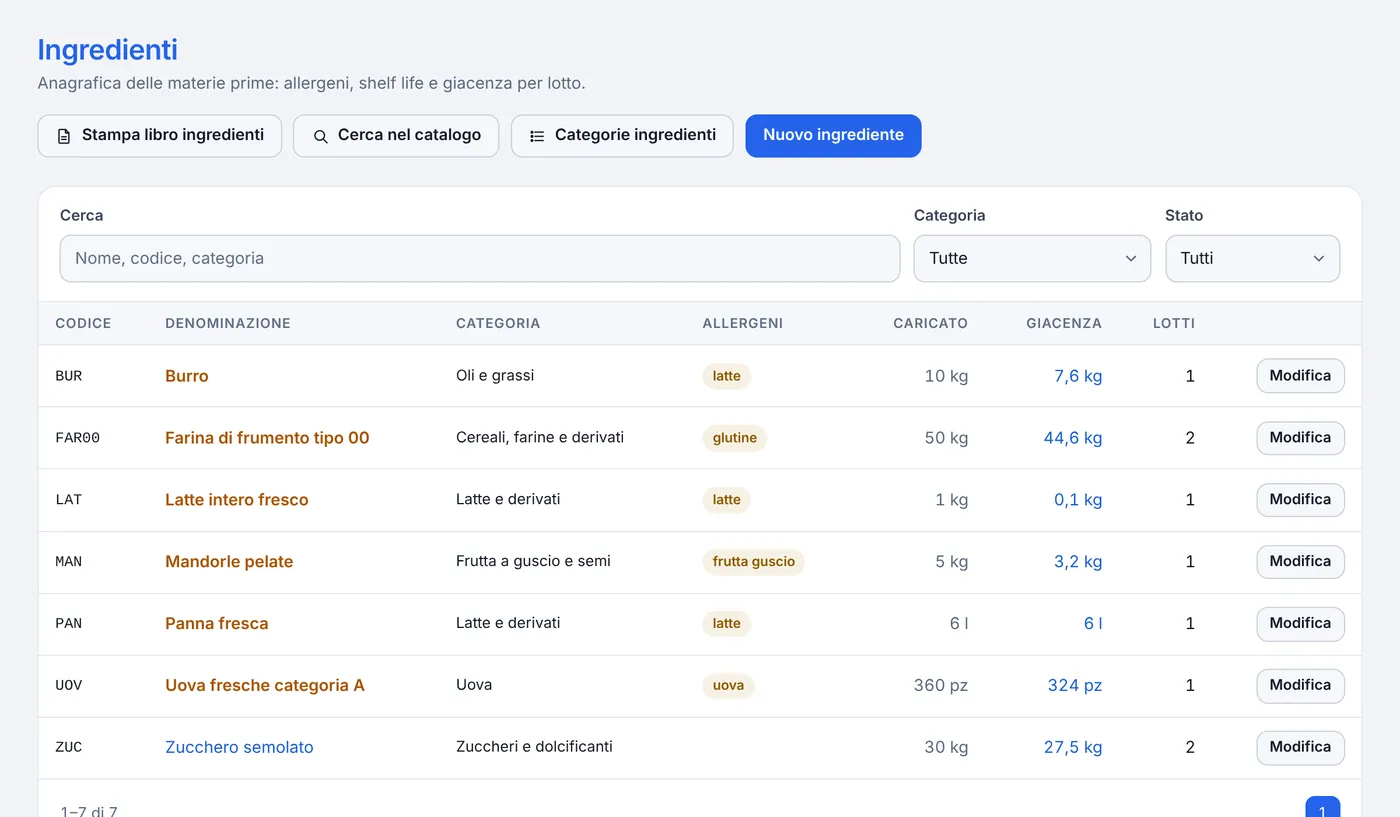
Codice, nome, unità di misura, categoria, marchio, fornitore abituale, shelf life, conservazione, origine, allergeni (i quattordici dell'Allegato II), surgelato o semilavorato, valori nutrizionali per 100 g e note. In elenco il nome è arancione con asterisco se ha allergeni, azzurro se surgelato. La scheda mostra giacenza, quantità caricata, lotti e i prodotti in cui l'ingrediente è usato.
Prodotti e ricette
Codice, denominazione di vendita, categoria, unità di produzione, peso netto, shelf life, conservazione, allergeni dichiarati e ricetta. La ricetta elenca gli ingredienti con la dose riferita alla resa indicata; mentre la scrivi vedi l'anteprima dell'etichetta, gli allergeni ereditati e la tabella nutrizionale per 100 g. Dalla stessa schermata crei un ingrediente nuovo senza uscire. Un prodotto con lotti di produzione non si elimina. Il libro ingredienti e il libro prodotti stampano le anagrafiche complete in PDF.
Semilavorati
Nella scheda prodotto, la casella "È un semilavorato: si usa come ingrediente di altri prodotti" trasforma il prodotto anche in un ingrediente da scegliere nelle ricette, per esempio latte, cagliata, caciotta. Allergeni, composizione, valori nutrizionali, shelf life e unità arrivano dalla sua ricetta e si aggiornano da soli. Ogni lotto di produzione del semilavorato è subito disponibile come lotto di materia prima, con lo stesso codice, e segue quantità, date e stato del lotto prodotto. Una ricetta che conterrebbe il prodotto stesso, anche tramite altri semilavorati, viene rifiutata.
4. Catalogo ingredienti e valori nutrizionali
Ingredienti, "Cerca nel catalogo". La ricerca trova le voci anche con parole a metà, mostra il percorso delle categorie e gli allergeni indicati; le voci senza nome italiano si mostrano con un interruttore. "Aggiungi alle mie materie prime" apre la scheda del nuovo ingrediente già compilata con nome, allergeni e categoria: verifica gli allergeni con la scheda del fornitore, completa codice e unità, salva.
Quando il nome di un nuovo ingrediente corrisponde senza ambiguità a un alimento delle tabelle CREA, i valori nutrizionali si compilano da soli e la fonte resta indicata; se ci sono più alimenti possibili, il riquadro te li propone. "Togli questi valori" li rimuove. Se il catalogo cambia gli allergeni di una voce che hai copiato, la scheda ti avvisa con due scelte: applicare quelli del catalogo o tenere quelli della scheda.
5. Fatture e lotti di materia prima
Importare le fatture
Fatture acquisto, Importa. Carica fino a venti file per volta, ciascuno fino a 12 MB: XML, P7M o PDF. In alternativa incolla il testo della fattura. Il fornitore viene cercato per partita IVA, codice fiscale o nome; se non c'è, la fattura resta in bozza con il fornitore da indicare. Le fatture già importate vengono riconosciute e saltate. Con PDF e testo incollato i dati proposti vanno controllati riga per riga.
Abbinare le righe e confermare
Nella fattura in bozza, per ogni riga scegli l'ingrediente, oppure usa "aggiungi?" per crearlo o abbinare quello con lo stesso nome; indica scadenza, lotto del fornitore e data di produzione se servono. Le righe non abbinate non generano lotti. "Conferma e genera lotti" crea un lotto per ogni riga abbinata; da quel momento la fattura non si modifica. "Elimina bozza" è riservato all'amministratore.
Lotti di materia prima e carico manuale
Lotti materie prime: elenco con filtri per testo, ingrediente, stato e scadenza entro un certo numero di giorni. "Carico manuale" crea un lotto da un DDT o da un altro documento, indicando ingrediente, fornitore, quantità, unità, data di ricevimento, scadenza e riferimento del documento. La scheda del lotto mostra provenienza, residuo, stato, impieghi in produzione e storico. Un lotto impiegato non si elimina e la sua unità non cambia; un lotto contenuto in prodotti richiamati non si sblocca.
Produzione interna
Acquisti, Produzione interna: le materie prime prodotte in azienda, come il latte del proprio allevamento. "Nuova produzione interna" ha il produttore già indicato (la tua azienda), la data e le righe come in una fattura, senza numero di documento. "Registra e crea i lotti" crea subito i lotti di materia prima: se il lotto è vuoto viene generato, se la data di produzione è vuota vale quella della registrazione, se la scadenza è vuota si calcola dalla shelf life. Finché nessuno dei suoi lotti è impiegato in produzione, il pulsante Modifica nella scheda aggiorna righe e lotti insieme; togliere una riga elimina il suo lotto. Scheda lotto, tracciabilità e CSV riportano "Produzione interna del" e la data al posto della fattura.
Giacenza e rettifiche
La giacenza di un ingrediente è la somma dei residui dei suoi lotti, convertita nella sua unità. Dai movimenti dell'ingrediente registri una rettifica: in diminuzione scala prima i lotti che scadono prima, in aumento sana prima i lotti andati sotto zero. Una rettifica in un'unità non convertibile in quella dei lotti viene rifiutata.
6. Lotti di produzione
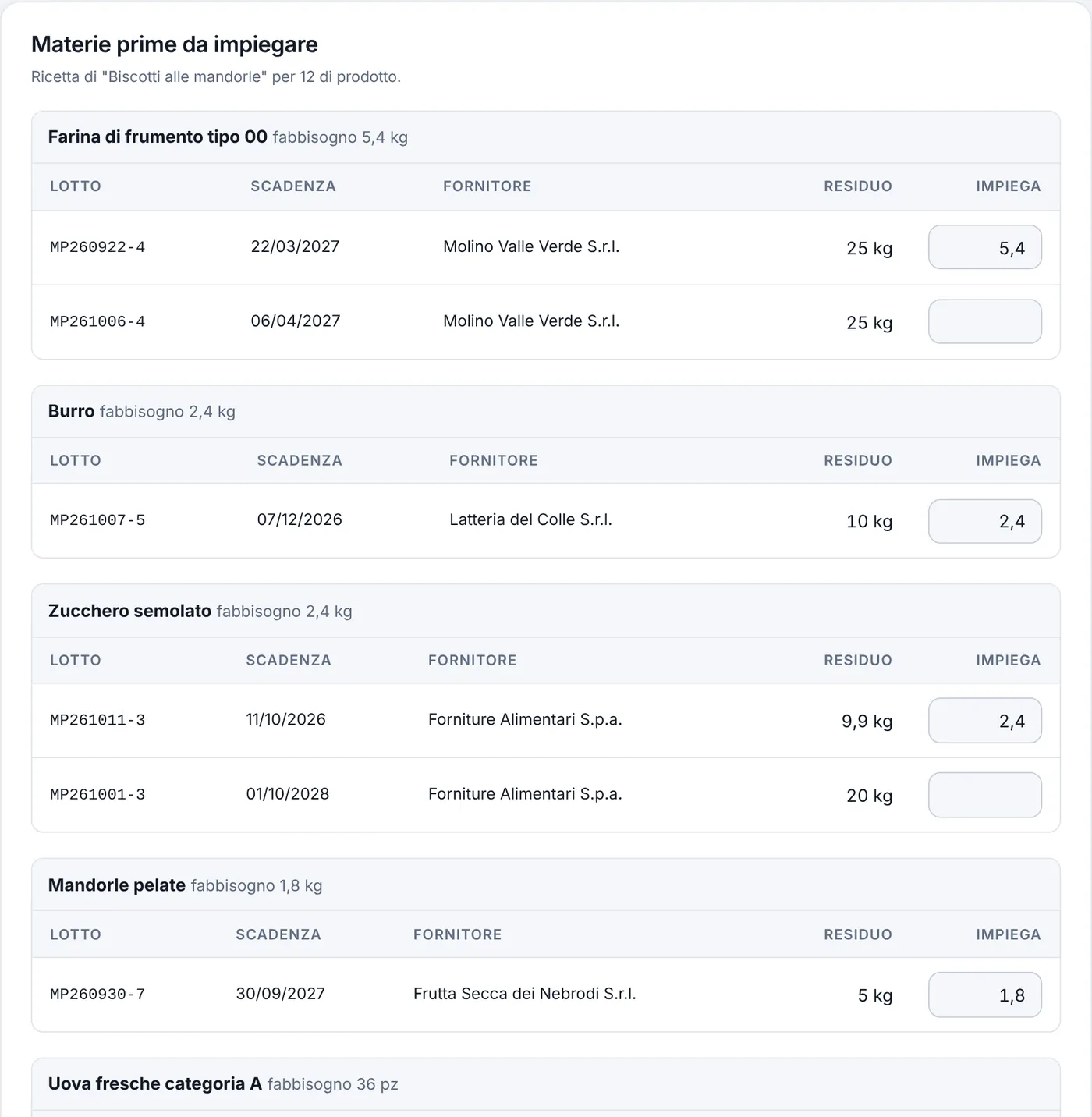
Questo è il capitolo del manuale Tracesyo più usato ogni giorno. Lotti di produzione, "Nuovo lotto". Scegli il prodotto, la data, la quantità e l'unità; codice lotto e scadenza si calcolano da soli, ma puoi scriverli tu. Si apre la finestra delle materie prime: per ogni ingrediente vedi il fabbisogno e i lotti disponibili in ordine di scadenza, con le quantità già proposte. Modifica se serve e conferma. Un impiego oltre il residuo viene segnalato e registrato.
Nella scheda di uno dei lotti di produzione in lavorazione puoi registrare un consumo (prima l'ingrediente, poi il lotto), rimuoverne uno, applicare di nuovo la ricetta con i mancanti segnalati e confrontare il previsto con l'impiegato. "Completa lotto" chiude la lavorazione: i consumi diventano definitivi e si possono stampare le etichette. Gli stati sono in lavorazione, completato, bloccato e richiamato. Un lotto si elimina solo se è in lavorazione e senza etichette stampate, e le materie prime tornano nei lotti di origine. Le stesse regole valgono per i semilavorati.
7. Etichette
Produzione, Etichette: l'elenco dei lotti, filtrabile per prodotto e stato, con le etichette già stampate. "Prepara stampa" apre la pagina del lotto: scegli il modello e il numero di copie, proposto pari alla quantità prodotta, e guarda l'anteprima nelle misure reali. "Apri pagina di stampa" registra la stampa e apre una pagina con le impostazioni del foglio, da stampare dal browser. Riaprire la pagina non conta etichette in più. "Registra stampa esterna" annota le etichette stampate con un altro sistema.
Modelli
Etichette, Modelli: misure dell'etichetta in millimetri, colonne e righe sul foglio, margini, grandezza del testo, blocchi da mostrare, testo a piè di etichetta e modello predefinito. Resta sempre almeno un modello; quello di partenza misura 100 per 60 millimetri. Senza blocchi l'etichetta riporta denominazione, lotto, scadenza, ingredienti e allergeni.
8. Tracciabilità e richiamo
Per il manuale Tracesyo la tracciabilità è il punto d'arrivo dei capitoli precedenti. Controllo, Tracciabilità: cerca un codice tra i lotti di produzione e quelli di materia prima. La filiera a monte elenca le materie prime impiegate con lotto, quantità, scadenza, fornitore, partita IVA e documento. La filiera a valle elenca i lotti di prodotto che contengono una materia prima, con etichette stampate e impatto per prodotto. Il richiamo blocca la materia prima e segna come richiamati quei lotti, in modo definitivo. La scheda di tracciabilità si stampa con l'intestazione dell'azienda e il riferimento all'articolo 18, ed elenca i lotti che condividono le stesse materie prime; "Esporta CSV" la apre in Excel. Con i semilavorati, filiera a monte, filiera a valle, scheda e CSV mostrano tutti i livelli, e il richiamo di una materia prima si propaga ai semilavorati e ai prodotti finiti.
9. Impostazioni dell'autocontrollo
Da qui il manuale Tracesyo passa ai moduli di autocontrollo. Autocontrollo, Impostazioni HACCP (amministratore). Generali: responsabile HACCP, giorno di chiusura settimanale e periodi di chiusura (nessuna registrazione attesa in quei giorni), soglia per le registrazioni in ritardo (di partenza due ore), mesi di conservazione per gli avvisi, dimensione massima degli allegati, vidimazione (nessuna, settimanale o mensile), soglia delle catture per il controllo infestanti. Aree: laboratorio, punto vendita, magazzino. Ditte di servizio: disinfestazione, frigorista, sanificazione esterna. Azioni correttive: il catalogo dell'azienda, con l'indicazione delle azioni che richiedono un ricontrollo.
Il cruscotto dell'autocontrollo riassume rilevazioni dovute e mancanti, pulizie da fare e scadute, non conformità aperte, prossima visita della ditta, contratti in scadenza, prodotti senza scheda di sicurezza e periodi da vidimare.
10. Registro temperature
Il registro temperature è descritto nel manuale Tracesyo in tre passaggi: apparecchi, rilevazione, registro del mese.
Apparecchi
Registro temperature, Apparecchi (amministratore): codice, nome, tipo, area, contenuto, limite minimo e massimo (proposti per tipo e da adattare al manuale), da una a quattro rilevazioni al giorno con gli orari, tolleranza in minuti e tecnico. La scheda dell'apparecchio mostra l'andamento degli ultimi trenta giorni con la fascia dei limiti, lo storico e i periodi fuori servizio.
Rilevare
Rileva temperature: per ogni apparecchio scrivi il valore letto e premi Registra. Il segno meno si scrive con il trattino della tastiera, la virgola o il punto separano i decimali. Se il valore è fuori limite si apre la non conformità con descrizione proposta, gravità e azione correttiva; senza di essa la rilevazione non si salva. Spunta "ricontrollo" per la rilevazione che segue un'azione correttiva: se rientra nei limiti, chiude i ricontrolli in sospeso. Dalla scheda dell'apparecchio registri anche controlli fatti prima, mai nel futuro.
Il registro temperature del mese
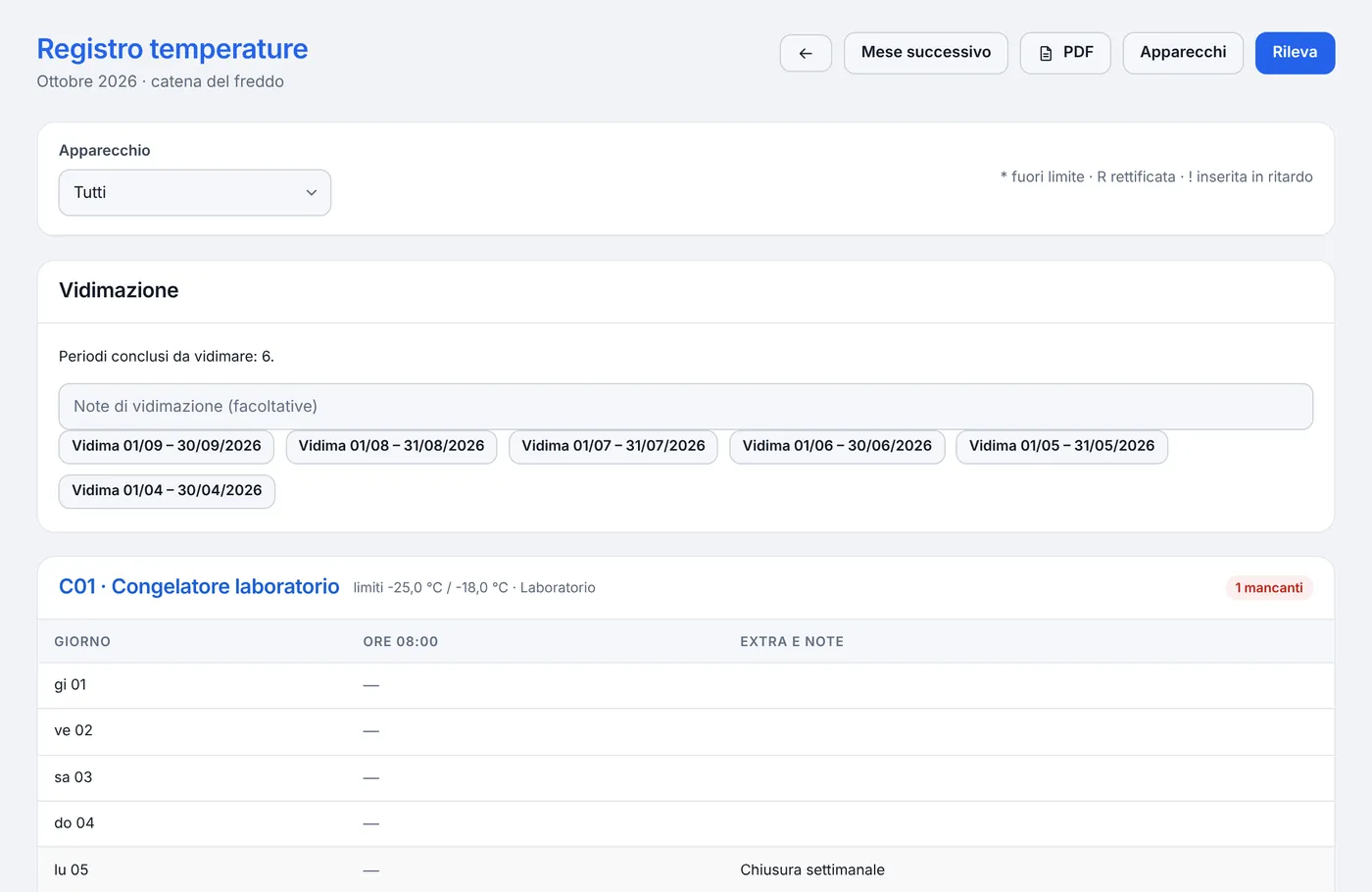
Una griglia con i giorni in riga e gli orari in colonna: valore, mancante, fuori servizio, chiuso, fuori limite, in ritardo, rettificata. Chi ha registrato corregge entro la giornata se l'esito non cambia; poi si usa "Rettifica" con il motivo, oppure "Annulla". Il PDF del mese riporta limiti, nome di chi ha rilevato, non conformità e spazio per la firma.
11. Pulizie e sanificazioni
Prodotti chimici
Pulizie, Prodotti: nome, produttore, tipo, diluizione, tempo di contatto, numero di registrazione, idoneità al contatto con alimenti, data di revisione della scheda di sicurezza e note. "Allega" aggiunge scheda tecnica e scheda di sicurezza. L'avviso per le schede mancanti compare in elenco e nel cruscotto. Un prodotto usato si disattiva invece di eliminarlo.
Piano di pulizia
Pulizie, Piano (amministratore): per ogni operazione nome, area, tipo di oggetto, operazione, frequenza (dopo l'uso, giornaliera, settimanale con eventuale giorno, mensile, trimestrale, annuale, ogni tot giorni), orario indicativo, procedura, ditta esterna e prodotti. "Piano di sanificazione" stampa il PDF da allegare al manuale.
Registrare le pulizie
Pulizie: da fare oggi, scadute, mancanti e operazioni dopo l'uso. Spunta le operazioni fatte e premi "Segna le spuntate come fatte": ogni operazione diventa una riga con i prodotti del piano e la procedura di quel giorno. Per un esito diverso usa "Registra": non fatta richiede il motivo, fatta con problemi apre una non conformità. Il registro pulizie del mese usa le sigle F fatta, P con problemi, N non fatta, M mancante, con i ritardi e le rettifiche segnalati.
12. Controllo infestanti
Infestanti, Contratti (amministratore): ditta, numero, periodo, visite all'anno, infestanti coperti e allegati. Planimetrie: nome, area, data, immagine; i punti si aggiungono con "Posiziona sulla planimetria" e un clic sull'immagine, indicando sigla, tipo e nota; "Nuova revisione" carica una nuova pianta e ricopia i punti attivi; "Stampa con legenda" apre la versione da stampare.
Registra visita: ditta, contratto, tipo, data e ora, tecnico, numero del report, esito, raccomandazioni, prodotti usati e report in PDF. Gli esiti per punto partono da "ok": cambia solo quelli con attività. Un'infestazione richiede la non conformità, le catture oltre soglia la propongono. Segnala avvistamento: che cosa, dove, quando, descrizione e foto; apre sempre una non conformità.
13. Non conformità
Autocontrollo, Non conformità: elenco con filtri per stato, origine, area e periodo. "Nuova non conformità" la apre a mano. La scheda mostra numero, origine con il collegamento alla registrazione, descrizione, gravità, allegati, azioni correttive e chiusura. "Registra azione" aggiunge tipo, data e ora, ditta, descrizione, merce smaltita ed esito; lo smaltimento collegato a un lotto registra la rettifica di giacenza. "Ricontrollo eseguito" vale per le non conformità che non riguardano le temperature. "Chiudi non conformità" è riservato all'amministratore, con le note.
14. Vidimazione, PDF ed export
Con la vidimazione attiva, ogni registro mostra i periodi conclusi da vidimare; l'amministratore li conferma con eventuali note. In un periodo vidimato le registrazioni si correggono solo con rettifica, e una registrazione aggiunta dopo chiede un motivo che resta visibile. "Export completo" produce un archivio ZIP con i registri in PDF e tutti gli allegati, disponibile anche con l'abbonamento in sola lettura.
15. Allegati
Controllo, Allegati: l'archivio dei PDF dell'azienda, cioè procedure operative, manuali, analisi e attestati. "Carica PDF" chiede il file, la categoria, l'anno di riferimento, il titolo e le note. La barra delle categorie mostra il numero di documenti di ciascuna; si filtra per anno di riferimento e si cerca nel titolo, nelle note o nel nome del file. "Apri" mostra il PDF nel browser. Tutti i ruoli consultano; operatori e amministratori caricano e modificano; solo gli amministratori eliminano, e il file viene cancellato.
16. Registro operazioni e assistenza
Controllo, Registro operazioni: ogni modifica ai dati dell'azienda con data, utente e azione, con filtri per testo, entità e azione; lo consultano amministratori e operatori, anche in sola lettura. Gli accessi dell'assistenza 3WEB compaiono qui. Aiuto, Assistenza: apri un ticket con categoria, priorità, descrizione e allegati e segui le risposte; i dettagli sono nella pagina supporto.
17. Stampe per il banco, scheda tecnica ed export
Produzione e tracciabilità, Etichette frigo: prodotto, lotto di produzione o codice scritto a mano, data di produzione e scadenza calcolata dalla shelf life, con «Torna alla shelf life» dopo una rettifica; date facoltative di abbattimento e congelamento; formati termica 50 × 30 mm, A4 70 × 37 mm e A4 105 × 37 mm. Cartellini: nome, descrizione, allergeni proposti dal prodotto, logo facoltativo, prezzo o prezzo al kg, formati A4 90 × 55 mm, A4 105 × 74 mm e termica 60 × 40 mm. Anagrafiche, Libro degli ingredienti: scegli il prodotto e premi Stampa. Tutti hanno archivio con ristampa e duplica; vedi etichette frigo e allergeni nei prodotti sfusi.
Nella scheda prodotto: sezione Ambiente con i componenti della confezione, materiale, componente e raccolta, vedi etichettatura ambientale; sezione Scheda tecnica con stabilimento, EAN, forma, dimensioni, foto, caratteristiche organolettiche e i blocchi microbiologiche, chimico fisiche e contaminanti con Aggiungi dall'archivio, vedi scheda tecnica del prodotto; schede Italiano ed English e scheda USA con categoria FDA e porzione, vedi etichetta alimentare USA. Nella stampa delle etichette si sceglie la lingua; Etichette, Stampa rapida stampa senza lotto.
18. Food cost
Food Cost, solo amministratori, moduli Pro e Advanced. Parametri: metodo del prezzo degli ingredienti (media ponderata sugli ultimi giorni, ultimo prezzo o prezzo a mano), costo orario della manodopera con il calcolatore, prezzi dell'energia, forni con consumi e fattore di utilizzo, ricarico e IVA di vendita. Costo ingredienti: prezzo in uso con la fonte, media, minimo, massimo, variazione, dettaglio con grafico e prezzo a mano. Costo prodotti: elenco con costo per confezione e al kg, prezzo ricaricato e stato; la scheda costo ha dati di produzione, ingredienti, energia di cottura, manodopera, packaging, altri costi e totali, e si stampa. Vedi food cost.
19. Terry e novità
In basso a destra Chiedi a Terry: l'assistente AI risponde su come si usa Tracesyo e, con No alla domanda finale, propone WhatsApp con la domanda già scritta. Nella barra in alto Novità mostra le comunicazioni da leggere e Richiedi funzionalità apre una richiesta all'assistenza.
Le regole che il manuale Tracesyo ripete in ogni capitolo. Ciò che ha generato tracciabilità o autocontrollo non si elimina: si rettifica con un motivo. Ogni registrazione porta data, ora, autore e i parametri in vigore in quel momento. I controlli attesi che mancano restano visibili. I ruoli valgono su ogni pagina e su ogni azione.
Il manuale Tracesyo si completa con le domande frequenti e le pagine delle funzionalità. I regolamenti citati nel manuale Tracesyo sono consultabili su EUR Lex. Il manuale Tracesyo segue l'ultima versione del software; se una schermata è diversa da come la descriviamo, scrivici.
Domande frequenti
Posso correggere una registrazione sbagliata?
Chi l'ha fatta può correggerla entro la stessa giornata. Dopo si usa la rettifica, con un motivo: l'originale resta visibile come rettificato. Nulla si cancella.
Si possono inserire controlli fatti prima?
Sì, indicando data e ora reali del controllo. Se tra il controllo e l'inserimento passano più di due ore, la registrazione è marcata come inserita in ritardo, anche in stampa. Non si possono inserire controlli nel futuro.
Come si calcola la giacenza?
La giacenza di un ingrediente è la somma di ciò che resta nei suoi lotti, convertita nella sua unità di misura. Se un consumo supera il residuo il lotto va sotto zero e viene segnalato, così la tracciabilità resta completa e correggi con una rettifica.
Posso usare il mio formato di codice lotto?
Sì. Il formato si imposta una volta, combinando anno, mese, giorno, giorno dell'anno, codice prodotto e un numero progressivo. Il codice si può anche scrivere a mano per un singolo lotto.
Come si chiede assistenza?
Dal menu Assistenza dentro Tracesyo apri un ticket con categoria, priorità, descrizione e allegati, e segui le risposte nella stessa pagina. Per le urgenze puoi anche scriverci su WhatsApp.
Vediamo Tracesyo sui tuoi prodotti
Trenta minuti in videochiamata, con le tue ricette e i tuoi registri di adesso. Ti mostriamo il percorso dalla fattura all'etichetta e come si compilano i controlli dal telefono.